
گواهی امضای دیجیتال کاتب؛ ۹ گام از پرداخت تا احراز هویت چهره
گواهی امضای دیجیتال کاتب پیش نیاز هر امضای الکترونیک در کاتب است. تا این گواهی را نداشته باشید، سندی که در کارتابل امضای شما منتظر است امضا نمی شود؛ چه در ثبت تاسیس شرکت، چه وقتی ذی سمت باید آگهی تغییرات را امضا کند. گواهی را در خود اپلیکیشن کاتب و با گوشی خودتان می گیرید: هزینه را آنلاین می پردازید، سریال کارت ملی را وارد می کنید و با یک عکس و یک فیلم کوتاه از چهره، هویت شما تایید می شود. بدون رفتن به دفترخانه. این راهنما همه ی مراحل را به ترتیب و با تصویر نشان می دهد. در نمونه ی ما، از ورود تا صدور گواهی حدود ربع ساعت طول کشید.
پیش از شروع: ۵ چیزی که لازم دارید
- گوشی همراهی که اپلیکیشن کاتب روی آن نصب است و دوربین جلو دارد.
- کد ملی ۱۰ رقمی و دسترسی به شماره همراهی که کد تایید به آن پیامک می شود.
- کارت بانکی با رمز دوم (رمز پویا) برای پرداخت آنلاین.
- کارت ملی هوشمند، برای خواندن سریال پشت آن.
- جایی آرام برای ضبط یک فیلم ده ثانیه ای.
گواهی امضای دیجیتال کاتب به نام همان کسی صادر می شود که وارد حساب شده است. هر کس که باید سندی را امضا کند، گواهی خودش را با گوشی و حساب خودش می گیرد.
مراحل گرفتن گواهی امضای دیجیتال کاتب، گام به گام
۱. با کد ملی وارد کاتب شوید
اپلیکیشن کاتب را باز کنید. در «ورود به حساب کاربری» کد ملی را بنویسید و «دریافت کد تایید» را بزنید. حساب ندارید؟ «ثبت نام» در همان صفحه است. کد پیامک شده را در خانه ها وارد کنید و «تایید» را بزنید.
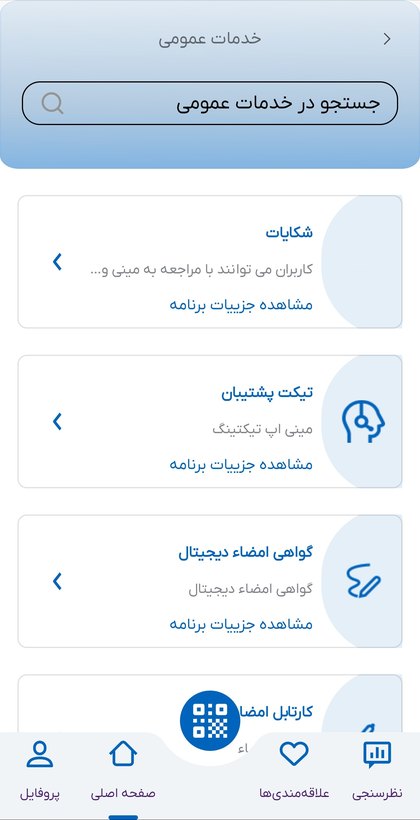
۲. خدمات عمومی، سپس گواهی امضاء دیجیتال
در صفحه اصلی برنامه، از بخش «دسته بندی خدمات» گزینه ی «خدمات عمومی» را بزنید. در فهرستی که باز می شود «گواهی امضاء دیجیتال» را انتخاب کنید. سومین گزینه است.
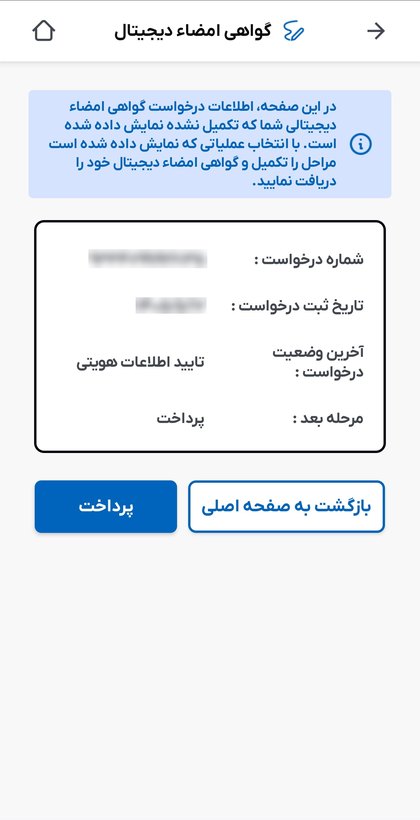
۳. درخواست را ببینید و «پرداخت» را بزنید
درخواست شما با شماره درخواست، تاریخ ثبت، آخرین وضعیت و مرحله ی بعد نمایش داده می شود. اگر مرحله ی بعد «پرداخت» است، دکمه ی «پرداخت» را بزنید. برنامه شما را به «سامانه پرداخت سازمان ثبت اسناد و املاک کشور» می برد؛ آنجا نام خدمت، مبلغ و درگاه پرداخت نوشته شده و با دکمه ی سبز «پرداخت» به درگاه بانکی می روید.
۴. هزینه را در درگاه پرداخت کنید
در درگاه، شماره کارت، شماره شناسایی دوم (CVV2)، تاریخ انقضا و کد امنیتی را وارد کنید. برای رمز دوم، «درخواست رمز پویا» را بزنید و رمزی که پیامک می شود را بنویسید. سپس دکمه ی «پرداخت» را بزنید. بالای درگاه یک شمارش معکوس، مهلت پرداخت را نشان می دهد؛ اطلاعات کارت را پیش از تمام شدن آن وارد کنید.
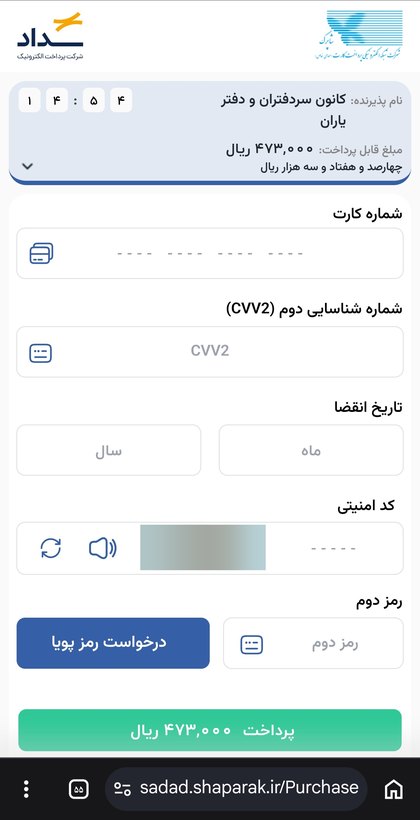
در زمان تهیه ی این راهنما (آبان ۱۴۰۵) مبلغ خدمت ۴۷۳٬۰۰۰ ریال بود. مبلغ روز را خود کاتب پیش از پرداخت نشان می دهد. همین.
۵. به برنامه برگردید و درخواست را دوباره باز کنید
پرداخت که موفق شد، نتیجه ی تراکنش نمایش داده می شود. «بازگشت به سامانه گواهی امضا کاتب» را بزنید. در خدمات عمومی دوباره «گواهی امضاء دیجیتال» را باز کنید. حالا مرحله ی بعدِ درخواست «احراز هویت چهره» است. همین دکمه را بزنید.
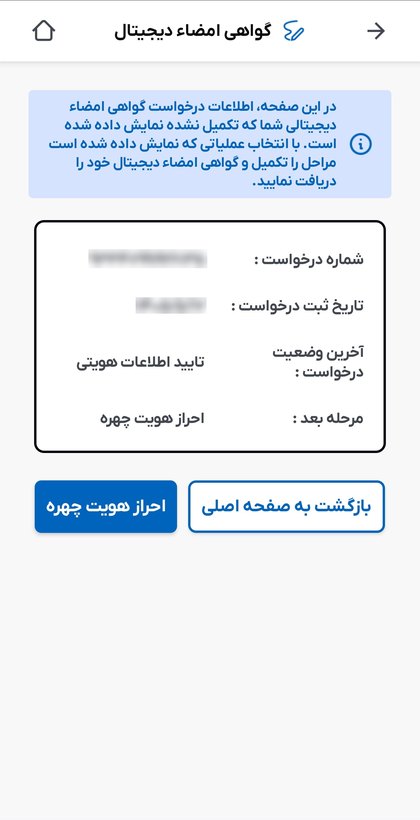
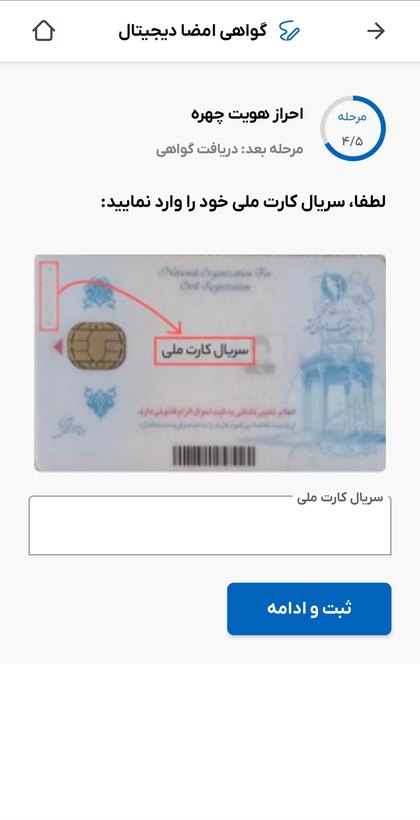
۶. سریال کارت ملی را وارد کنید
برنامه سریال کارت ملی را می خواهد. روی تصویر پشت کارت نشان می دهد این شماره کجاست. سریال را دقیق بنویسید. بعد «ثبت و ادامه».
۷. عکس چهره بگیرید
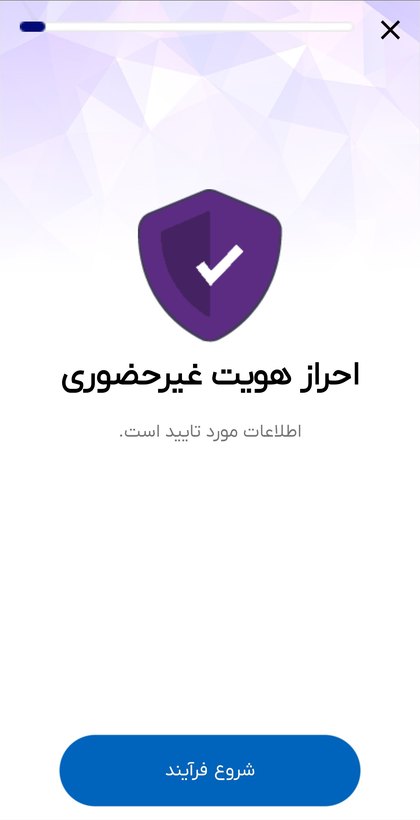
صفحه ای با عنوان «احراز هویت غیرحضوری» باز می شود. «شروع فرآیند» را بزنید. در «تصویر چهره» صورت را داخل قاب بیضی نگه دارید و دکمه ی قرمز را بزنید.
۸. جمله ی روی صفحه را در فیلم بخوانید
برنامه یک جمله ی کوتاه با رنگ قرمز نشان می دهد. دکمه ی قرمز را بزنید. جمله را یک بار، بلند و واضح بخوانید. فیلم حداکثر ده ثانیه است. برنامه صریحا محیطی آرام می خواهد. ضبط با دکمه ی توقف تمام می شود.
۹. گواهی صادر می شود
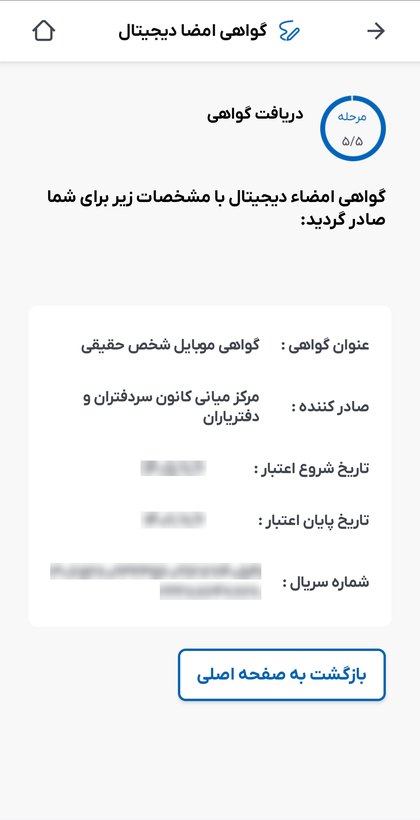
اگر عکس و فیلم قبول شوند، پیام «احراز هویت با موفقیت انجام شد» را می بینید. تمام. «ادامه» را بزنید. در مرحله ی پنجم از پنج، «دریافت گواهی»، مشخصات گواهی صادرشده نمایش داده می شود.
گواهی امضای دیجیتال کاتب چه اطلاعاتی دارد
۵ مورد روی گواهی می آید: عنوان گواهی، صادرکننده، تاریخ شروع اعتبار، تاریخ پایان اعتبار و شماره سریال. در نمونه ی این راهنما عنوان گواهی «گواهی موبایل شخص حقیقی» و صادرکننده «مرکز میانی کانون سردفتران و دفتریاران» بود و فاصله ی تاریخ شروع تا پایان اعتبار یک سال بود. پیش از امضای هر سند، تاریخ پایان اعتبار را نگاه کنید.
چند نکته برای اینکه کار نیمه کاره نماند
- پرداخت شد ولی مرحله جلو نرفت: بعد از پرداخت حتما «بازگشت به سامانه» را بزنید و درخواست را از خدمات عمومی دوباره باز کنید؛ مرحله ی بعد باید «احراز هویت چهره» شده باشد.
- شماره ها را در تصویر منتشر نکنید: شماره درخواست، شماره پیگیری پرداخت و سریال گواهی به پرونده ی شما گره خورده اند. اگر برای کسی عکس صفحه می فرستید، این شماره ها و تاریخ ها را بپوشانید.
- فیلم در محیط شلوغ: جای آرامی پیدا کنید. پیش از زدن دکمه، جمله را یک بار بخوانید تا هنگام ضبط مکث نکنید.
- گرفتن گواهی در روز آخر: اگر قرار است سندی را امضا کنید، گواهی را زودتر بگیرید تا پرونده به خاطر آن منتظر نماند.
بعد از گرفتن گواهی
با این گواهی می توانید سندهایی را که در کارتابل امضای شما هستند امضا کنید. مراحل امضا، از باز کردن کارتابل تا «تایید امضاء»، در راهنمای امضای الکترونیک کاتب آمده است. همه ی راهنماهای تصویری ما در بخش راهنما هستند.
امضا یک مرحله از کار ثبتی است. تنظیم صورتجلسه، ثبت درخواست و پیگیری تا آگهی روزنامه رسمی کار جداگانه ای است؛ صفحه ی ثبت صورتجلسه و برای شرکت تازه ثبت شرکت را ببینید. کارشناسان ثبت کاراندیش پرونده را آماده و ثبت می کنند و تا امضاهای لازم پیگیری می کنند؛ برای مشاوره به تماس با ما سر بزنید.
منابع رسمی
- سازمان ثبت اسناد و املاک کشور؛ مرجع رسمی سامانه کاتب و خدمات ثبتی.
- کاتب، سکوی خدمات یکپارچه ثبتی؛ اپلیکیشنی که گواهی و امضا در آن انجام می شود.
پرسش های متداول
برای گرفتن گواهی امضای دیجیتال کاتب باید به دفترخانه بروم؟
در روالی که این راهنما نشان می دهد، پرداخت و احراز هویت هر دو در خود اپلیکیشن کاتب و به صورت غیرحضوری انجام شد: با عکس چهره و فیلم کوتاهی که در آن جمله ی روی صفحه خوانده می شود.
هزینه گواهی امضای دیجیتال کاتب چقدر است؟
در زمان تهیه ی این راهنما (آبان ۱۴۰۵) مبلغ خدمت ۴۷۳٬۰۰۰ ریال بود. مبلغ روز در صفحه ی پرداخت کاتب، پیش از رفتن به درگاه بانکی، نوشته شده است.
گواهی امضای دیجیتال چه مدت اعتبار دارد؟
تاریخ شروع و پایان اعتبار در صفحه ی گواهی صادرشده نوشته شده است. در نمونه ی این راهنما فاصله ی این دو تاریخ یک سال بود.
بعد از پرداخت، دکمه احراز هویت چهره را نمی بینم؛ چه کنم؟
در صفحه ی نتیجه ی پرداخت «بازگشت به سامانه گواهی امضا کاتب» را بزنید و از خدمات عمومی دوباره «گواهی امضاء دیجیتال» را باز کنید. مرحله ی بعد درخواست باید «احراز هویت چهره» شده باشد.
با این گواهی چه کارهایی می توانم انجام دهم؟
سندهایی را که در کارتابل امضای کاتب منتظر امضای شما هستند امضا می کنید؛ مثلا در ثبت تاسیس شرکت یا امضای آگهی تغییرات توسط ذی سمت. مراحل امضا در راهنمای امضای الکترونیک کاتب آمده است.